Guides6 min Lesezeit20.08.2026

OpenAI Ads Manager: alle Screenshots des Interface, Stand August 2026

30 Bilder aus unserem eigenen Werbekonto, von der leeren Kampagnenliste bis zum API-Schlüssel. Jede Abbildung mit Bildunterschrift, zum Nachschlagen.

Stand: August 2026, Beta

Alle Screenshots stammen aus einem eigenen Werbekonto von galineo, eröffnet über unsere irische Ltd. - deshalb GBP als Kontowährung. Das Interface trägt ein Beta-Badge und kann sich jederzeit ändern. Laut OpenAI-Ankündigung vom 18.08.2026 startet ChatGPT Ads am 24. August in 31 europäischen Ländern, darunter Deutschland und Österreich (die Schweiz ist in der Liste nicht genannt) - zunächst nur über das OpenAI Ads Solutions-Team, Partneragenturen und Technologiepartner. Der Ads Manager zur eigenständigen Nutzung folgt später in diesem Quartal. Wir betreuen Konten aus DACH heraus - wie, steht auf der Seite zum ChatGPT Ads Setup.

Hinweis

Die Screenshots dokumentieren den Stand des Interface für unsere Berichterstattung. Alle Rechte vorbehalten. Wer den Kanal zum ersten Mal sieht: Der Glossar-Eintrag zu ChatGPT Ads erklärt die Grundbegriffe.

Konto und Übersicht

Der Einstieg ins Konto: Navigation, Aufgaben und der Leistungstrend. Was hinter den einzelnen Bereichen steckt, beschreibt der Rundgang durch das Werbekonto.
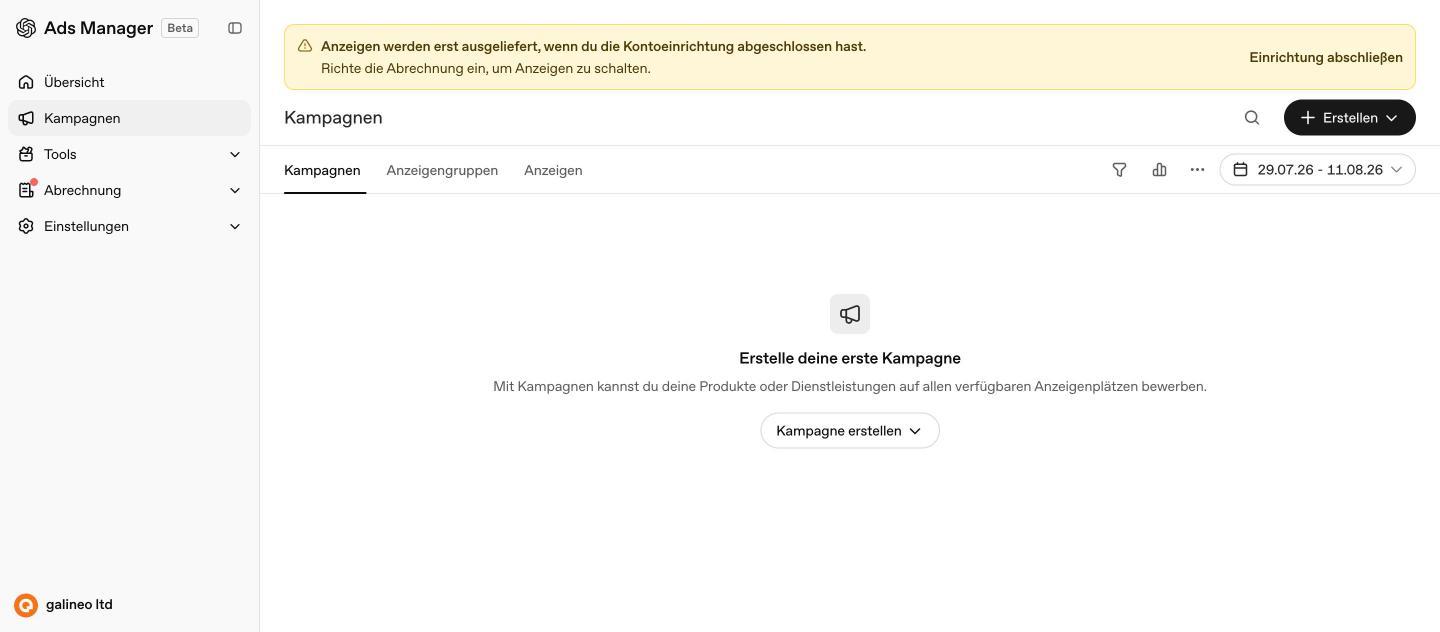
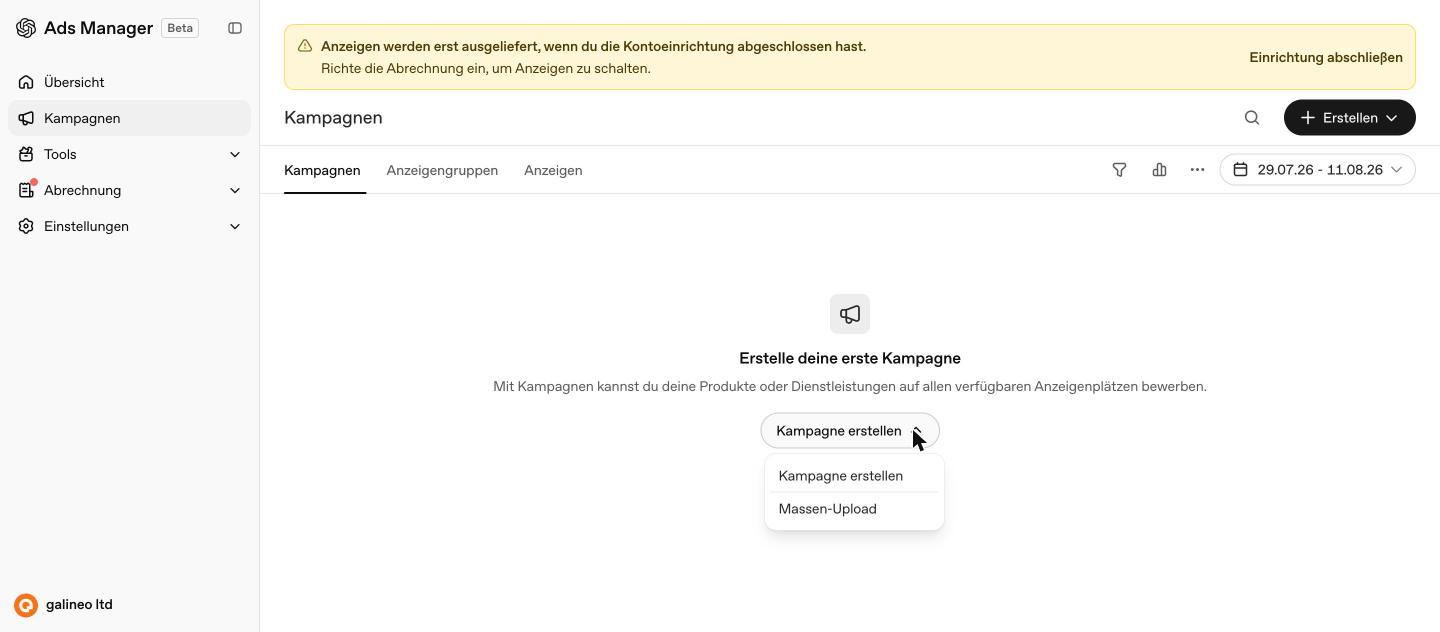
Leere Kampagnenliste im OpenAI Ads Manager mit Beta-Badge und Seitennavigation
Die Kampagnenliste direkt nach der Kontoeröffnung: noch leer. Links die Navigation mit Übersicht, Kampagnen, Tools, Abrechnung und Einstellungen, dazu das Beta-Badge.
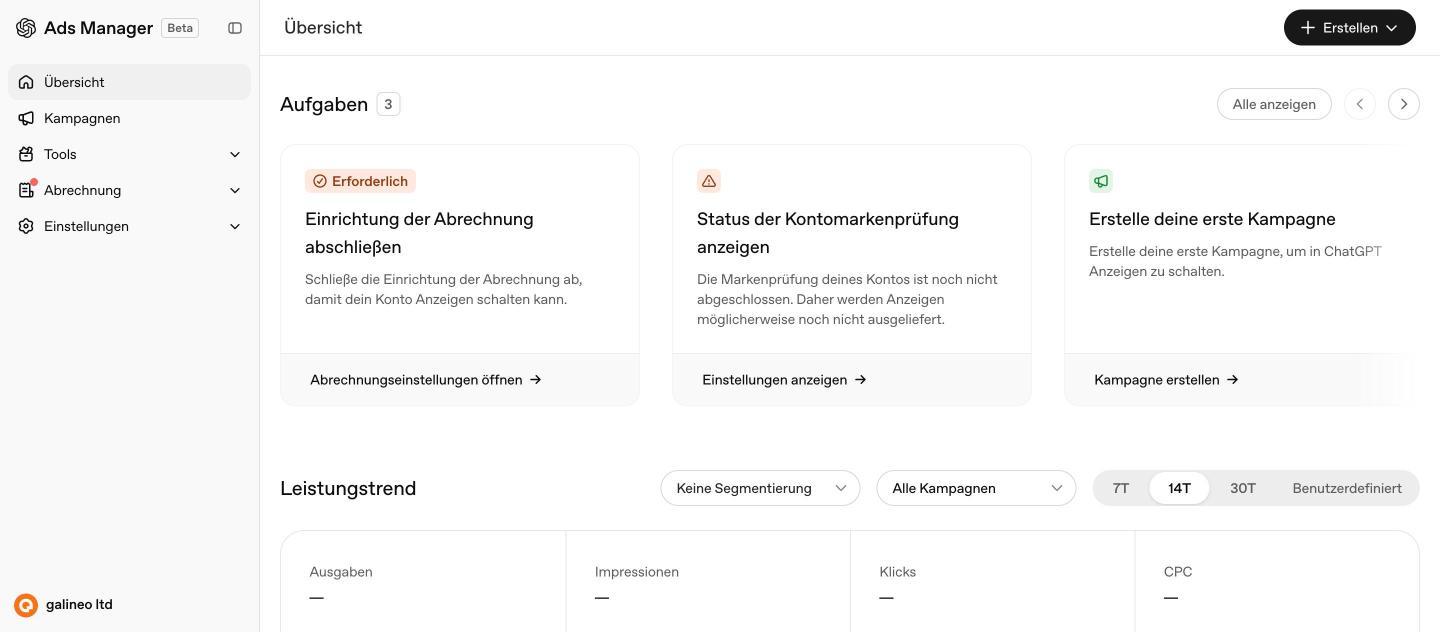
Übersichtsseite mit Aufgaben-Karussell und Leistungstrend im OpenAI Ads Manager
Die Übersicht mit dem Aufgaben-Karussell und dem Leistungstrend. Der Trend lässt sich nach Segment und Kampagne filtern, als Zeitraum stehen 7, 14 und 30 Tage oder ein eigener Bereich zur Wahl.
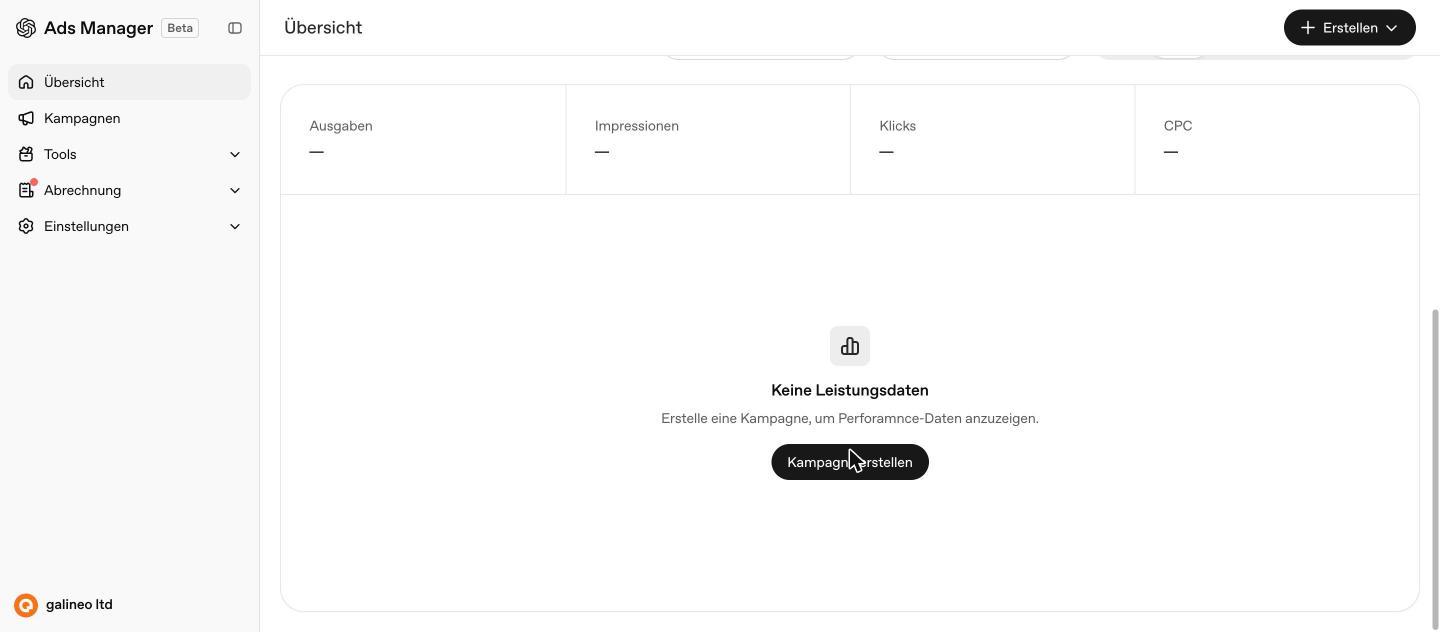
Übersichtsseite ohne Leistungsdaten im OpenAI Ads Manager
Dieselbe Übersicht ohne Auslieferung: Solange keine Kampagne läuft, bleibt der Leistungstrend leer.
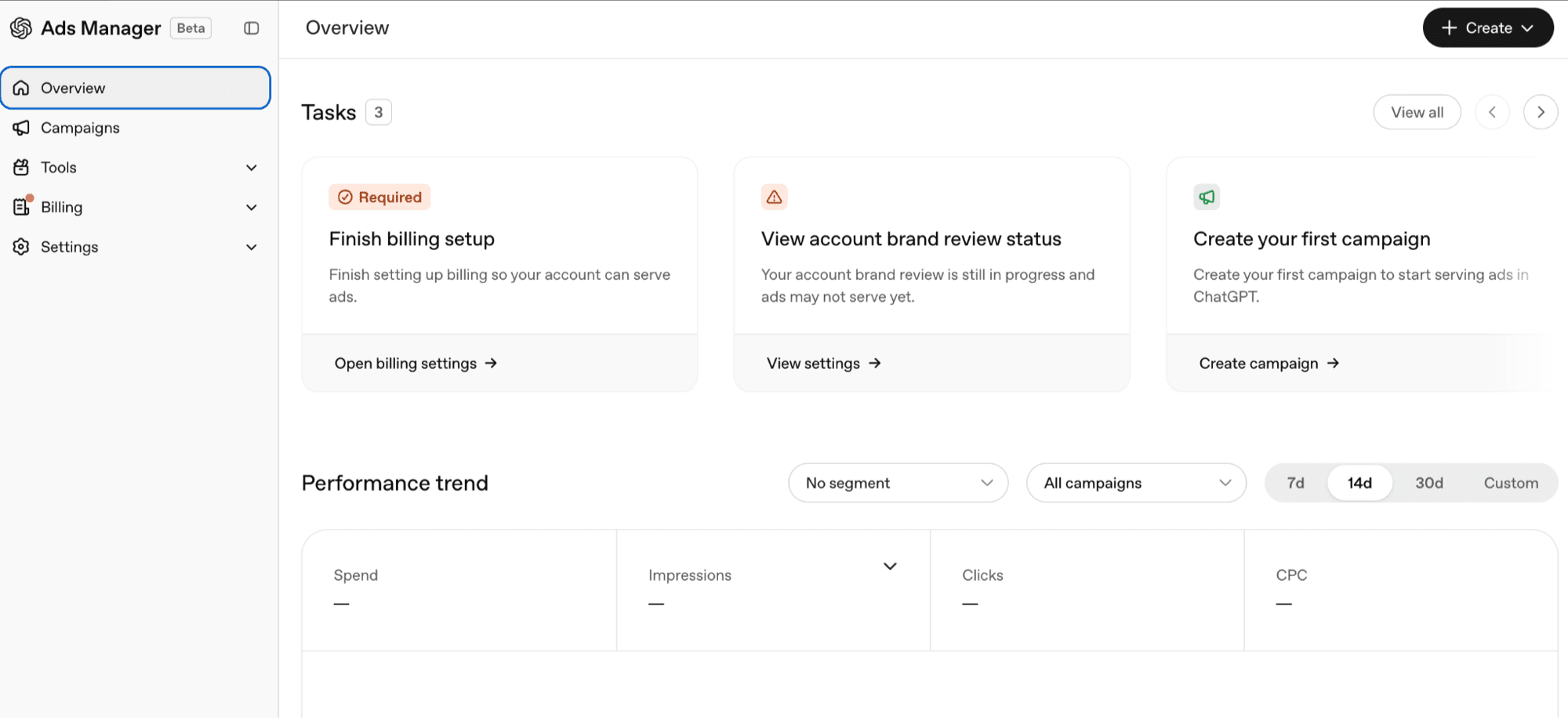
Englische Übersichtsseite mit Tasks und Performance trend im OpenAI Ads Manager
Die englische Fassung der Übersicht mit Tasks und Performance trend. Die KPI-Reihe zeigt Spend, Impressions, Clicks und CPC.

Kampagne anlegen

Name, Ziel, Standorte, Plattformen, Budget - mehr Einstellungen hat eine Kampagne nicht. Was aus den drei Zielen und dem relativen Budgetdeckel für die Steuerung folgt, steht im Beitrag zu Zielen, Geboten und Budget.
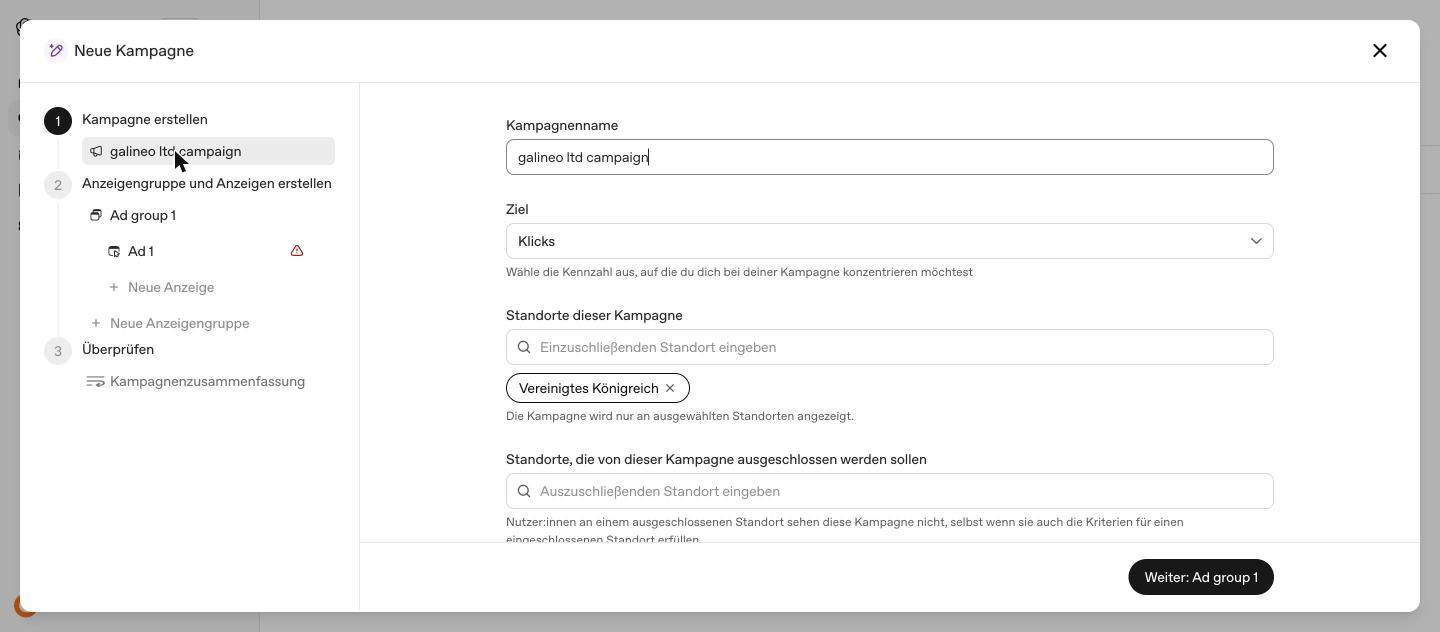
Erster Schritt der Kampagnenerstellung mit Name, Ziel und Standorten
Schritt 1 der Kampagnenerstellung: Name (mindestens 3 Zeichen), Ziel und Standorte. Standorte lassen sich einschließen und ausschließen.
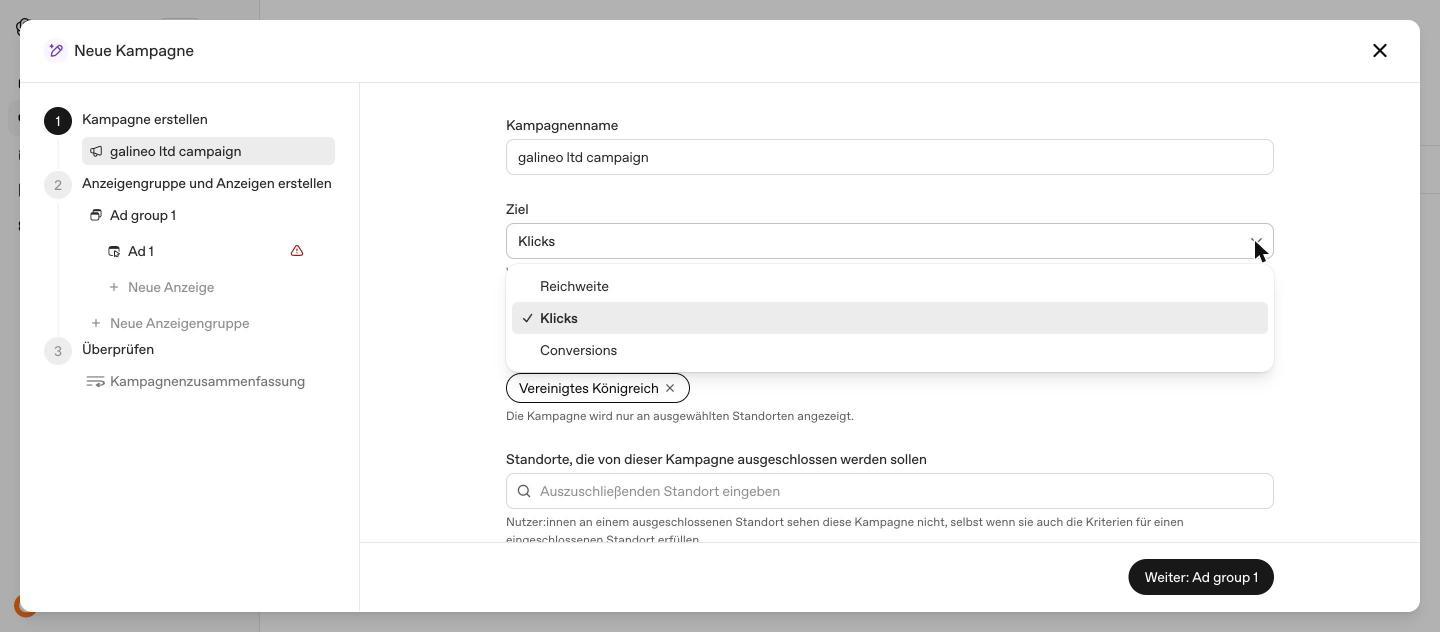
Geöffnetes Ziel-Auswahlfeld mit Reichweite, Klicks und Conversions
Das Ziel-Auswahlfeld in der deutschen Oberfläche: Reichweite, Klicks, Conversions - mehr Einträge gibt es nicht.
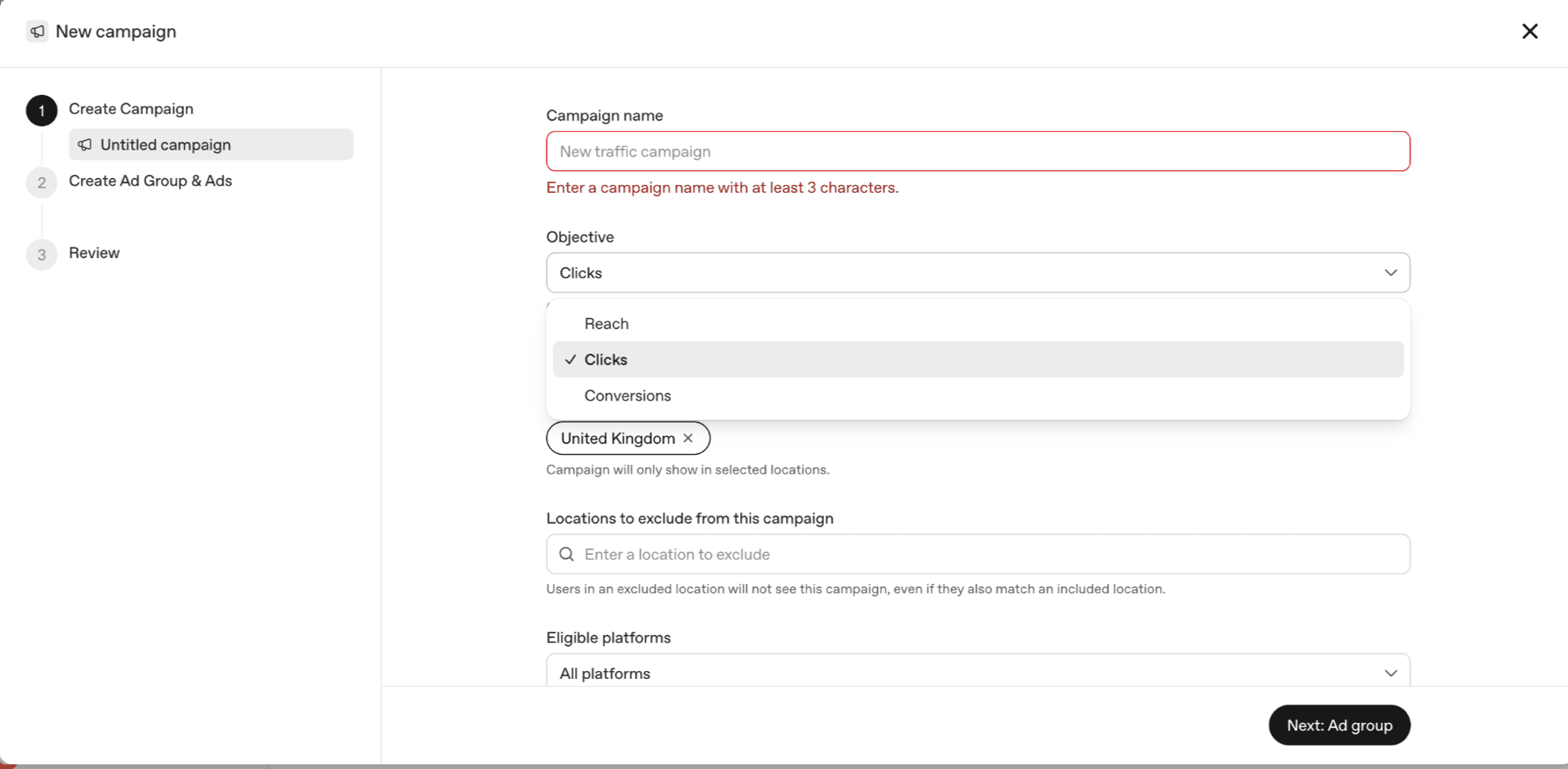
Englisches Objective-Auswahlfeld mit Reach, Clicks und Conversions
Dasselbe Auswahlfeld in der englischen Oberfläche: Reach, Clicks, Conversions.
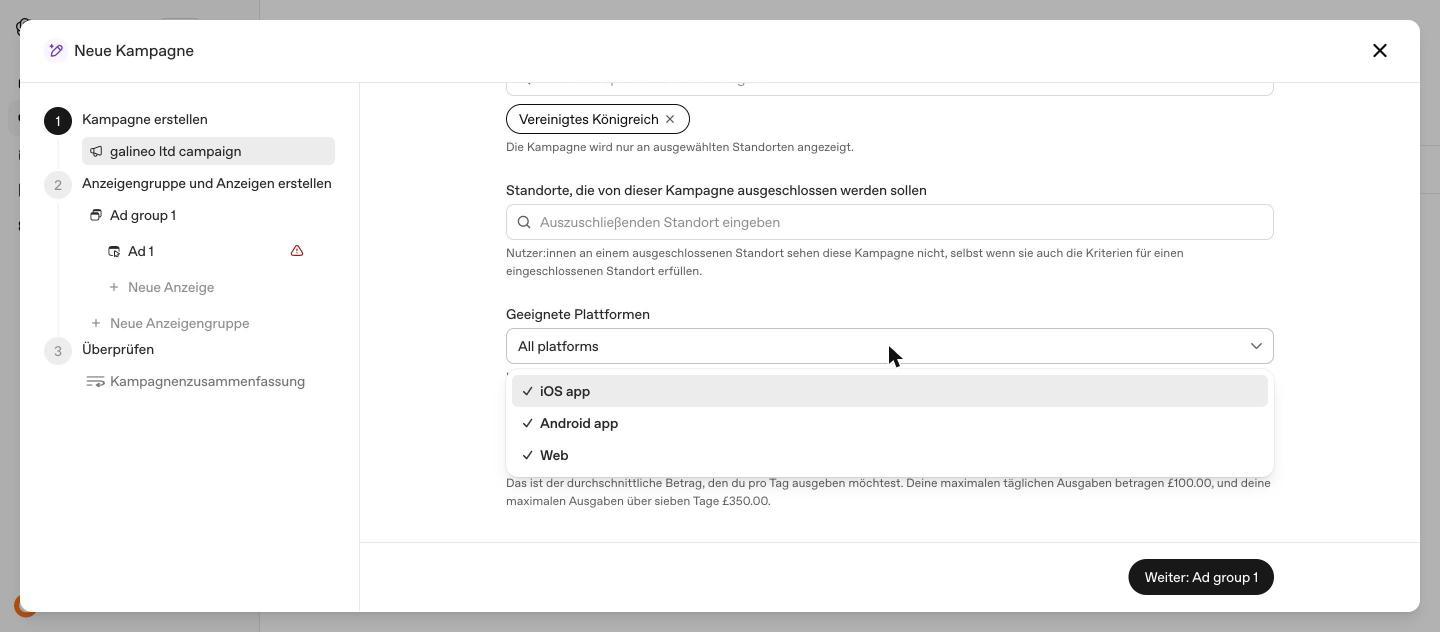
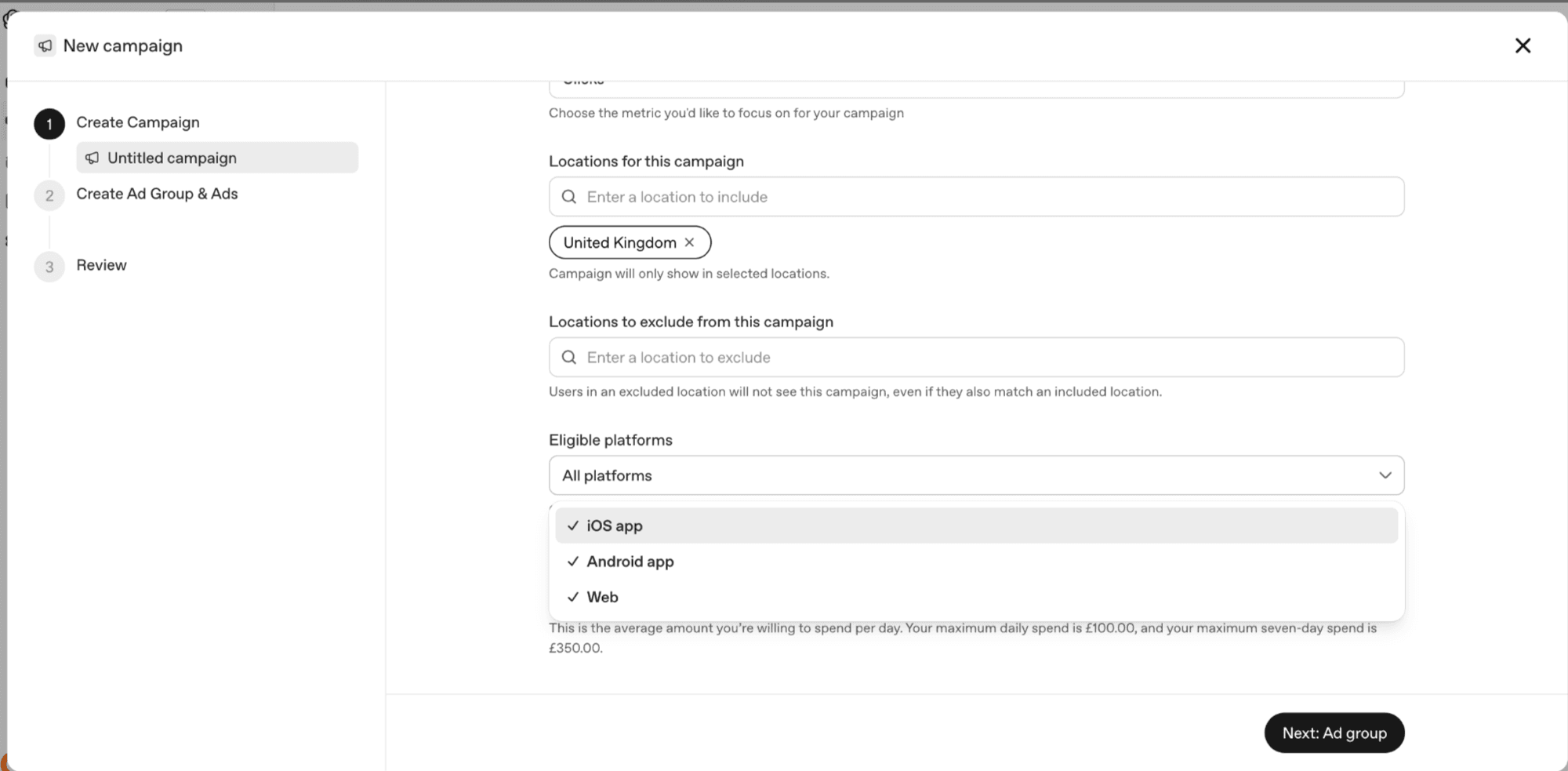
Plattformen-Auswahlfeld mit iOS-App, Android-App und Web
Das Plattformen-Auswahlfeld: iOS-App, Android-App und Web als Mehrfachauswahl. Standardmäßig sind alle drei aktiv.
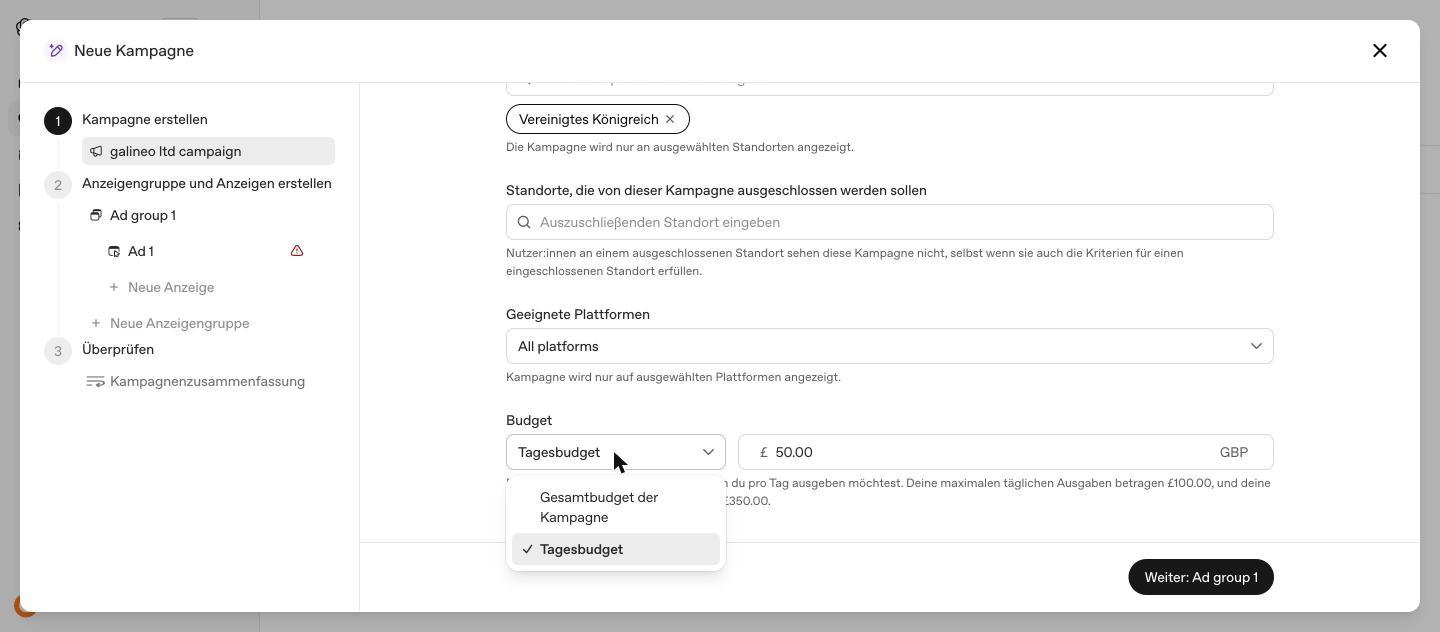
Auswahlfeld für den Budgettyp mit Gesamtbudget der Kampagne und Tagesbudget
Zwei Budgettypen: Gesamtbudget der Kampagne oder Tagesbudget.
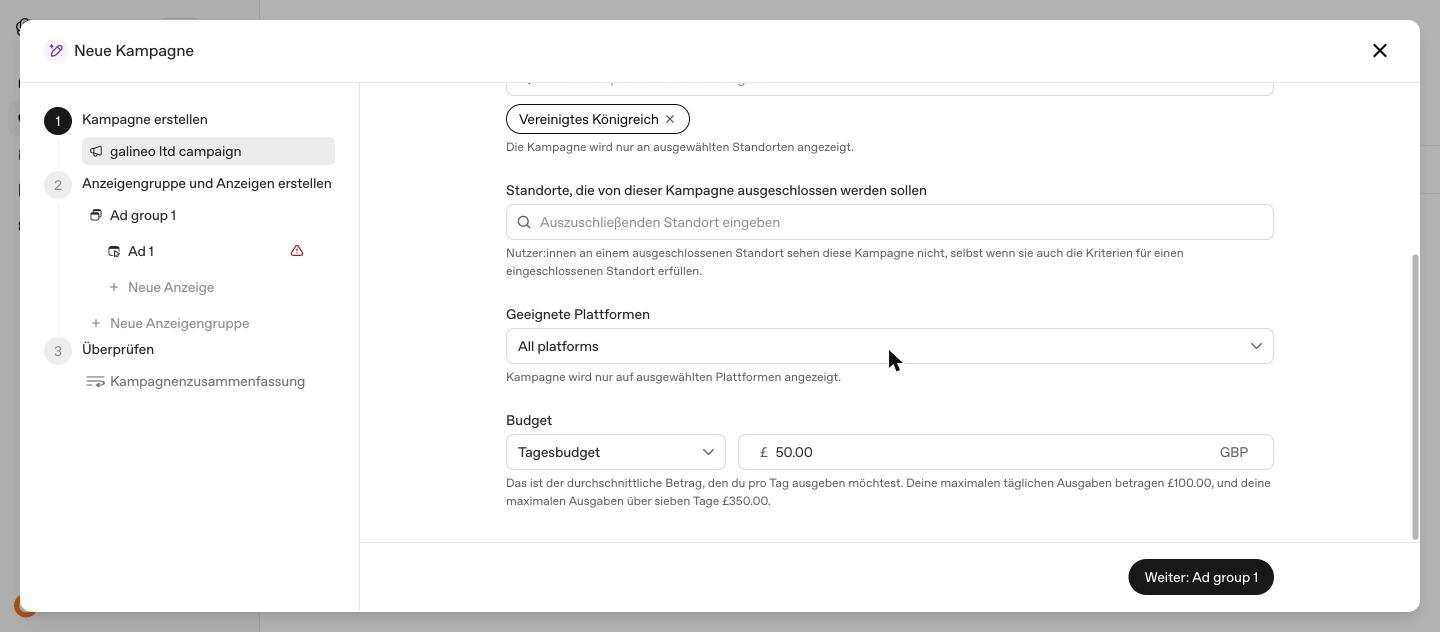
Kampagneneinstellungen mit Plattformen, Budgetfeld und Ausgabenhinweis
Plattformen und Budget in den Kampagneneinstellungen. Unter dem Budgetfeld nennt ein Hinweistext maximale Tages- und Wochenausgaben.
Englischer Kampagnenschritt mit Plattformen und abgeleiteten Budgetobergrenzen
Derselbe Schritt in der englischen Oberfläche. Bei den von uns eingetragenen 50 GBP Tagesbudget nennt der Hinweis 100 GBP als Tagesmaximum und 350 GBP für sieben Tage - der Deckel rechnet sich aus der eigenen Eingabe, 2x pro Tag und 7x pro Woche.

Anzeigengruppe und Kontexthinweise

Die Anzeigengruppe trägt die Gebotsstrategie und das einzige inhaltliche Steuerfeld der Plattform. Warum dieses Freitextfeld die Keywords ersetzt und was das für die Struktur bedeutet, steht im Beitrag zu Kontexthinweisen statt Keywords.
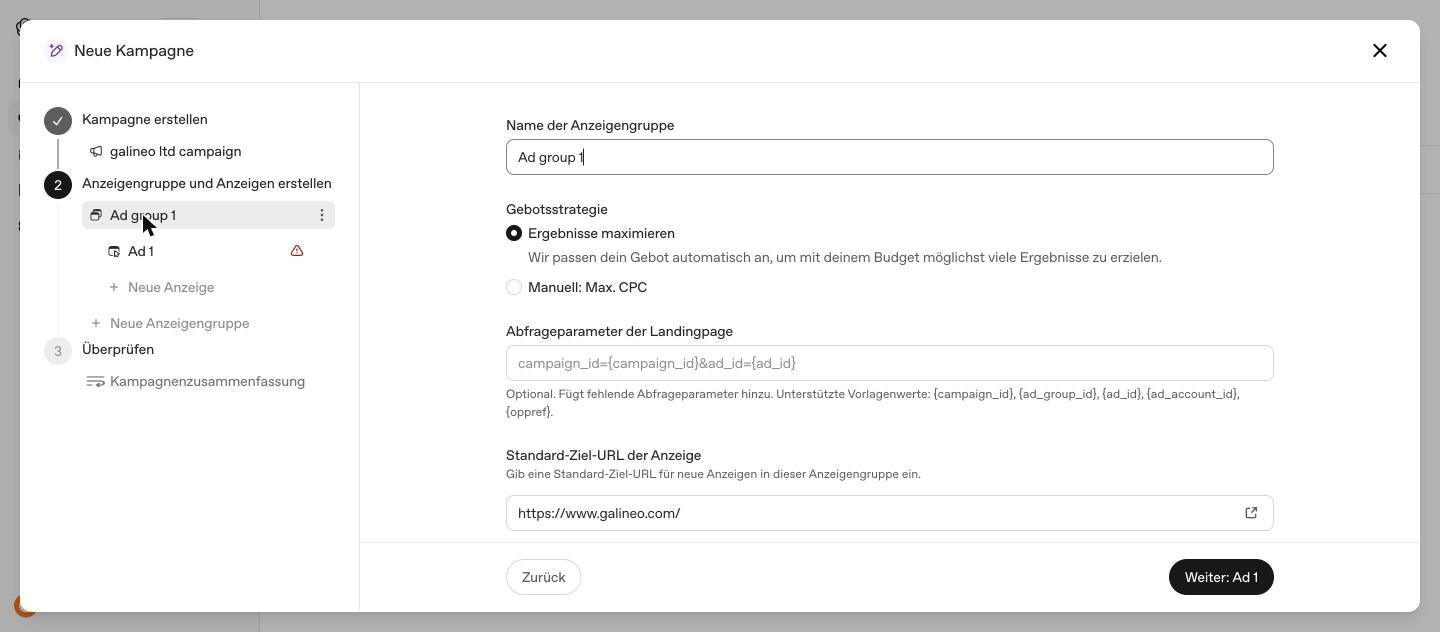
Anzeigengruppe mit Gebotsstrategie Ergebnisse maximieren oder Manuell Max. CPC
Die Gebotsstrategie sitzt auf der Anzeigengruppe, nicht auf der Kampagne: Ergebnisse maximieren oder Manuell: Max. CPC.
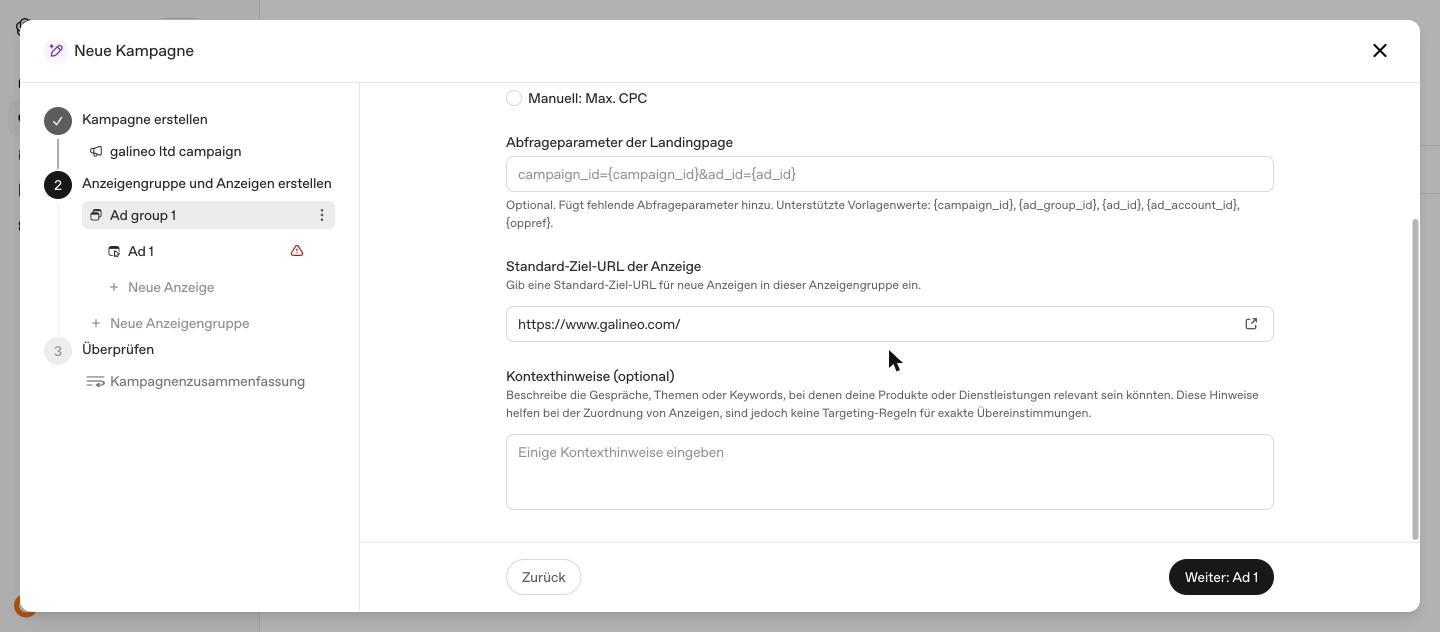
Feld für Kontexthinweise mit Erklärungstext in der Anzeigengruppe
Das Feld für Kontexthinweise mit der Erklärung im Originalwortlaut: Die Hinweise helfen bei der Zuordnung von Anzeigen, sind aber keine Targeting-Regeln für exakte Übereinstimmungen.
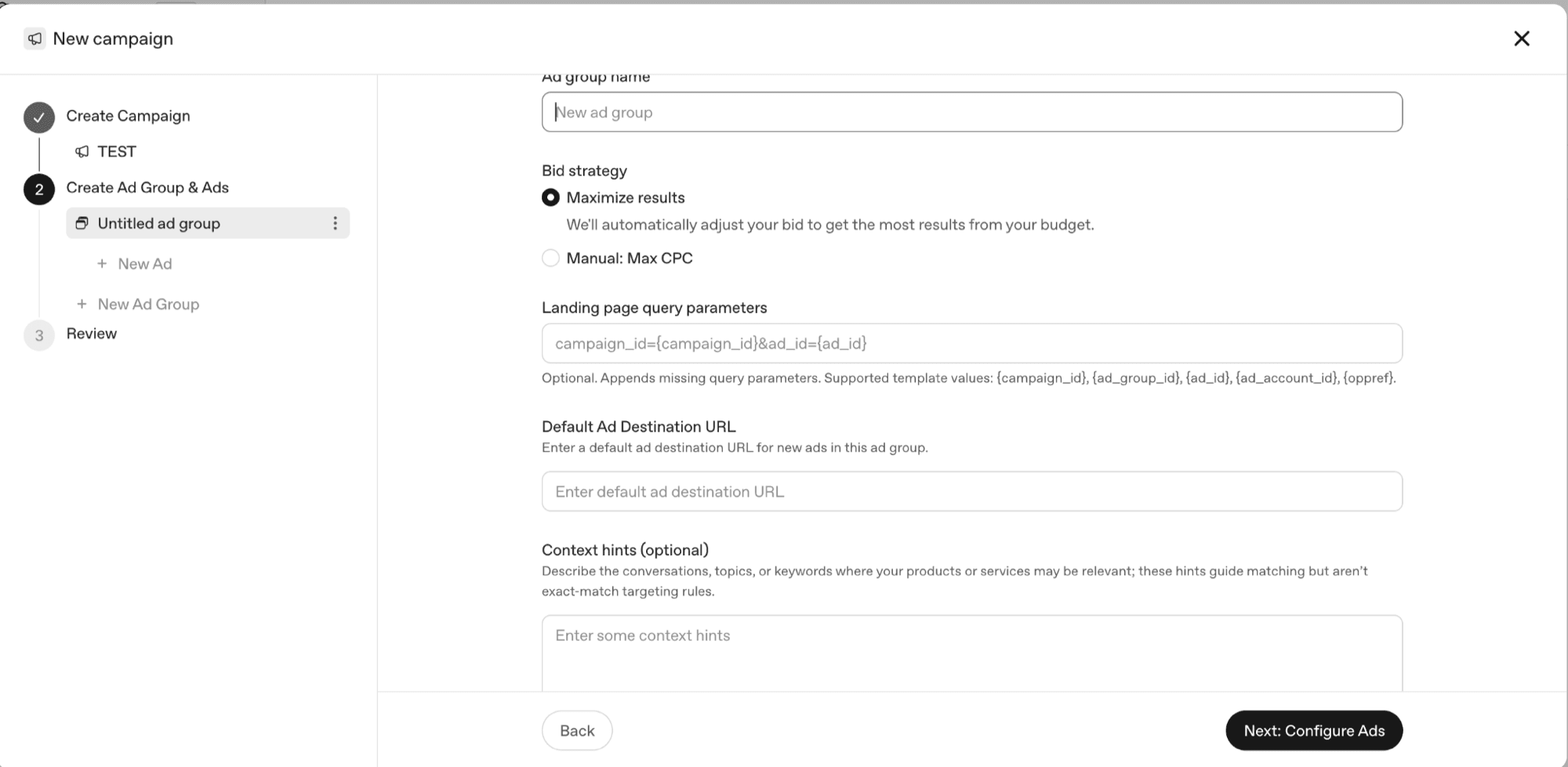
Englische Anzeigengruppe mit Context hints, Abfrageparametern und Ziel-URL
Die Anzeigengruppe in der englischen Oberfläche mit Context hints, den Abfrageparametern für die Landingpage und der Standard-Ziel-URL für neue Anzeigen.

Die Anzeige

Eine Überschrift, eine Beschreibung, ein Bild - keine Asset-Kombination wie bei einer RSA. Die Konsequenzen fürs Texten stehen im Beitrag zum Anzeigenformat und seinen Zeichenlimits.
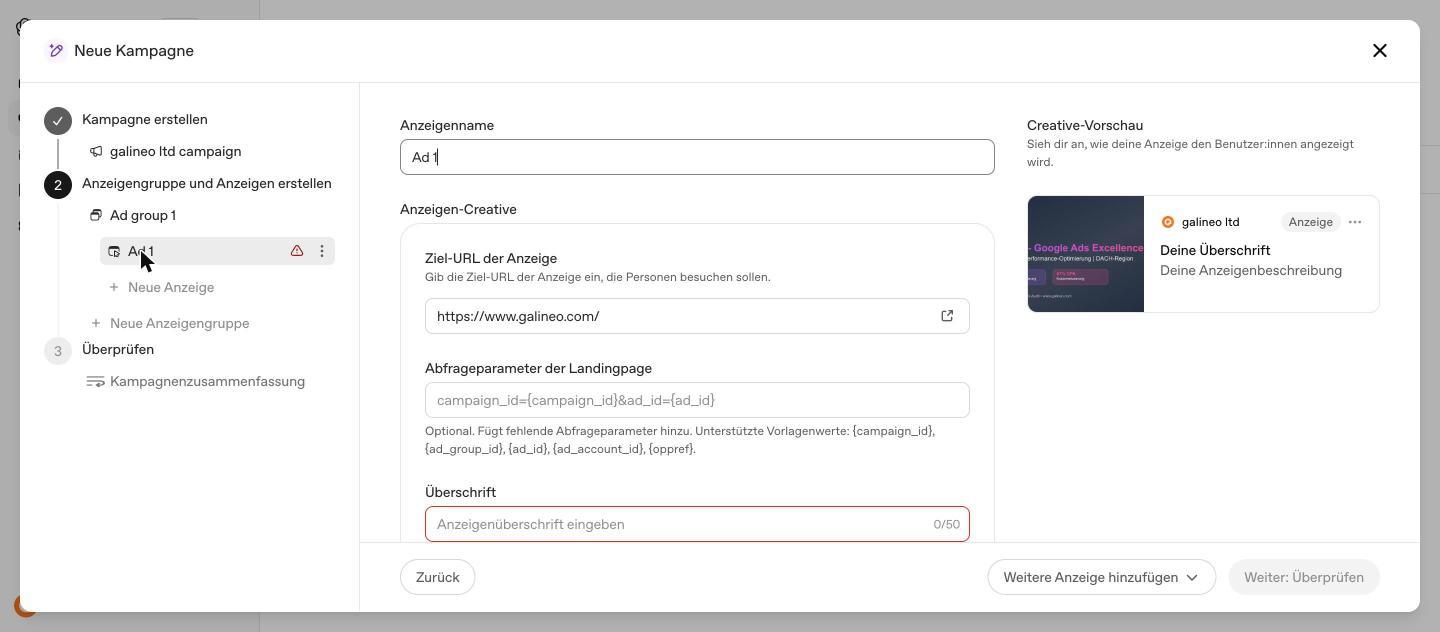
Anzeigen-Editor mit Live-Vorschau der Anzeige
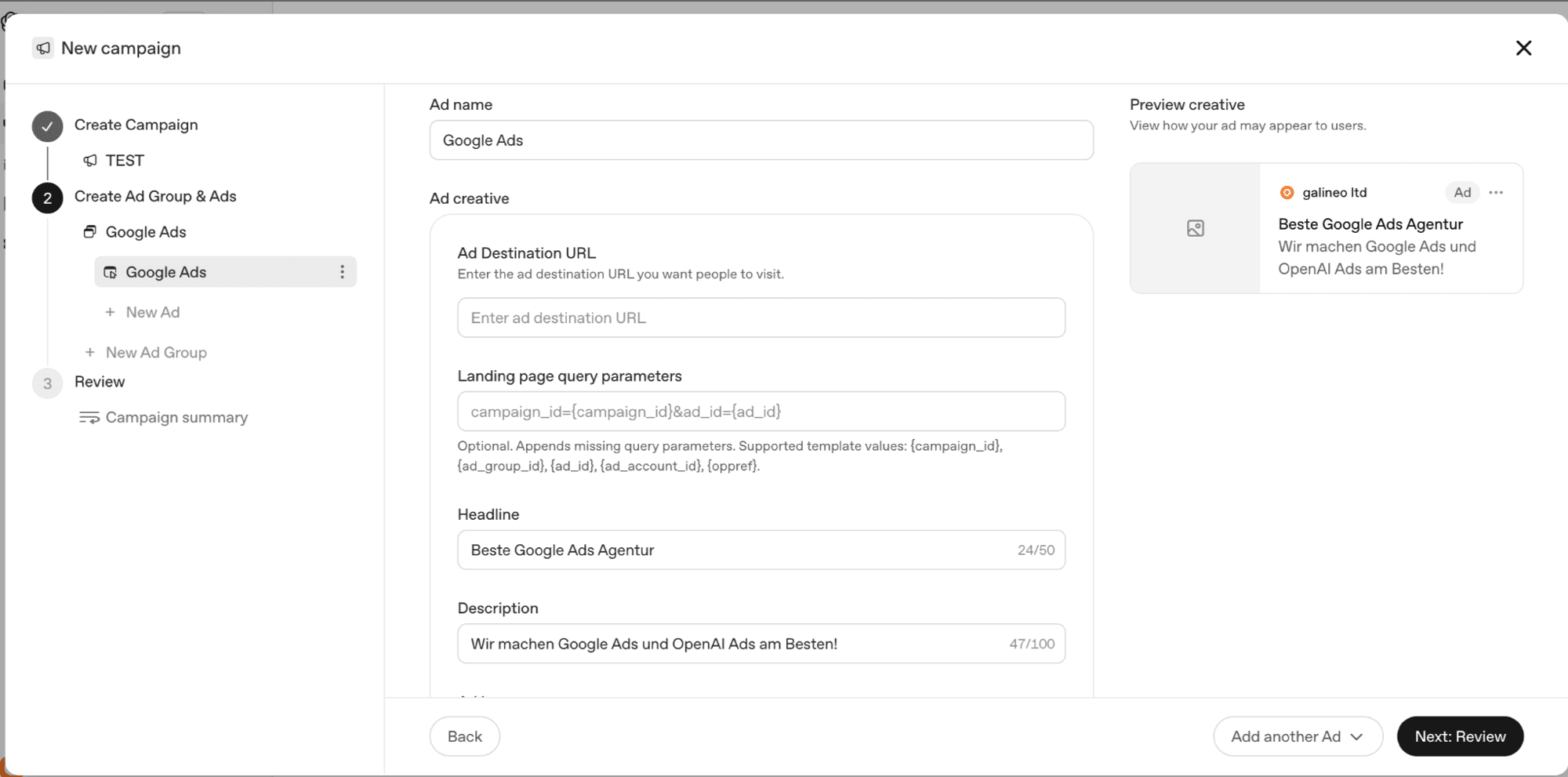
Der Anzeigen-Editor mit Live-Vorschau: Bild links, Markenlogo, Kontoname, Label Anzeige, dazu Überschrift und Beschreibung.
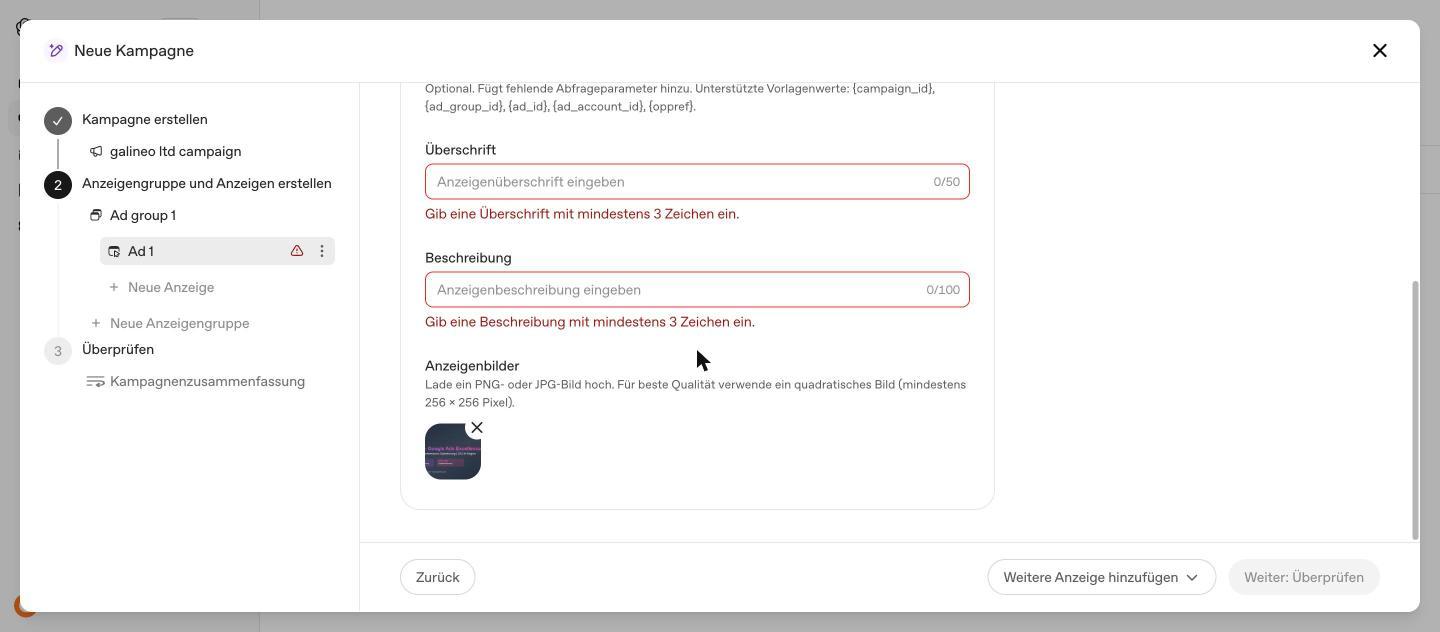
Anzeigenfelder mit Zeichenlimits für Überschrift und Beschreibung sowie Bildvorgaben
Die harten Limits: genau eine Überschrift mit maximal 50 Zeichen, genau eine Beschreibung mit maximal 100 Zeichen. Beim Bild gilt PNG oder JPG, quadratisch empfohlen, mindestens 256 x 256 Pixel.
Englischer Anzeigen-Editor mit Headline, Description und Vorschau
Der Anzeigen-Editor in der englischen Oberfläche mit Headline, Description und der Vorschau daneben.

Conversions und Messung

Die Messung folgt einem bekannten Muster aus Datenquelle, Ereignis und Verknüpfung. Wer den Gegenpart bei Google kennt, findet sich sofort zurecht - unser Leitfaden zum Einrichten von Conversion-Tracking zeigt den Vergleichsmaßstab.
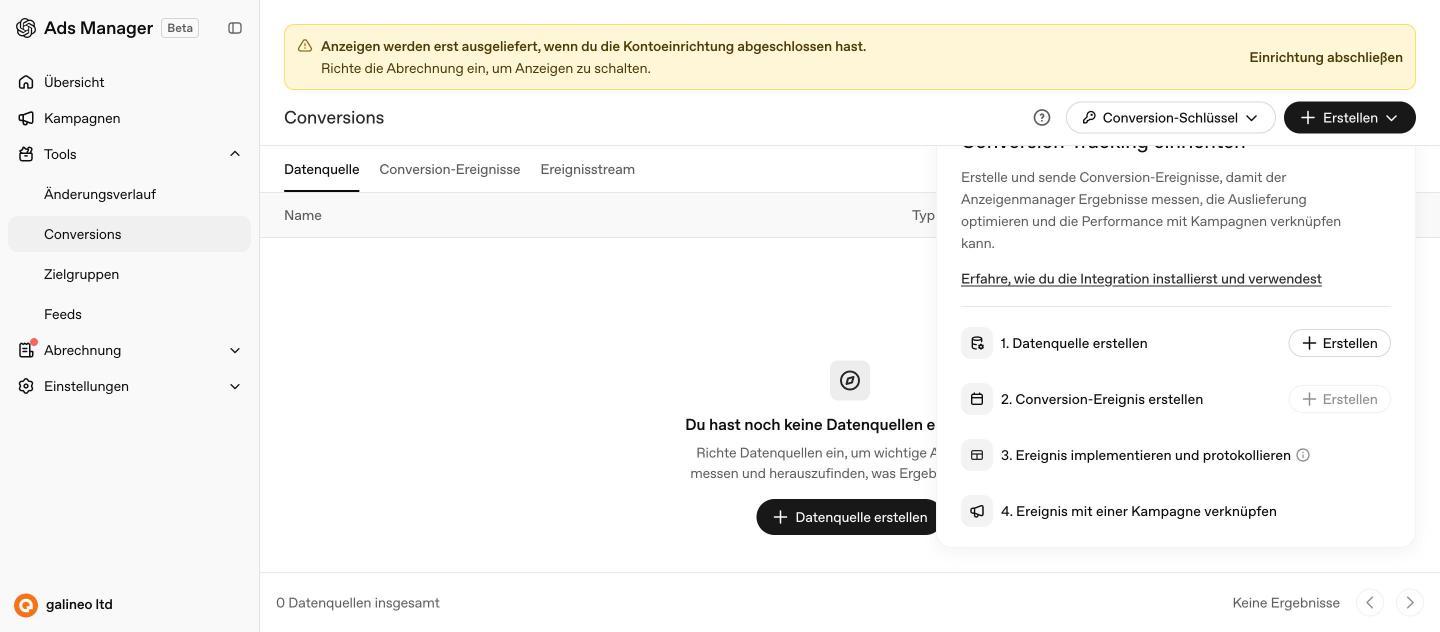
Conversion-Einrichtung in vier Schritten im OpenAI Ads Manager
Die Conversion-Einrichtung in vier Schritten: Datenquelle erstellen, Conversion-Ereignis erstellen, Ereignis implementieren und protokollieren, Ereignis mit einer Kampagne verknüpfen.
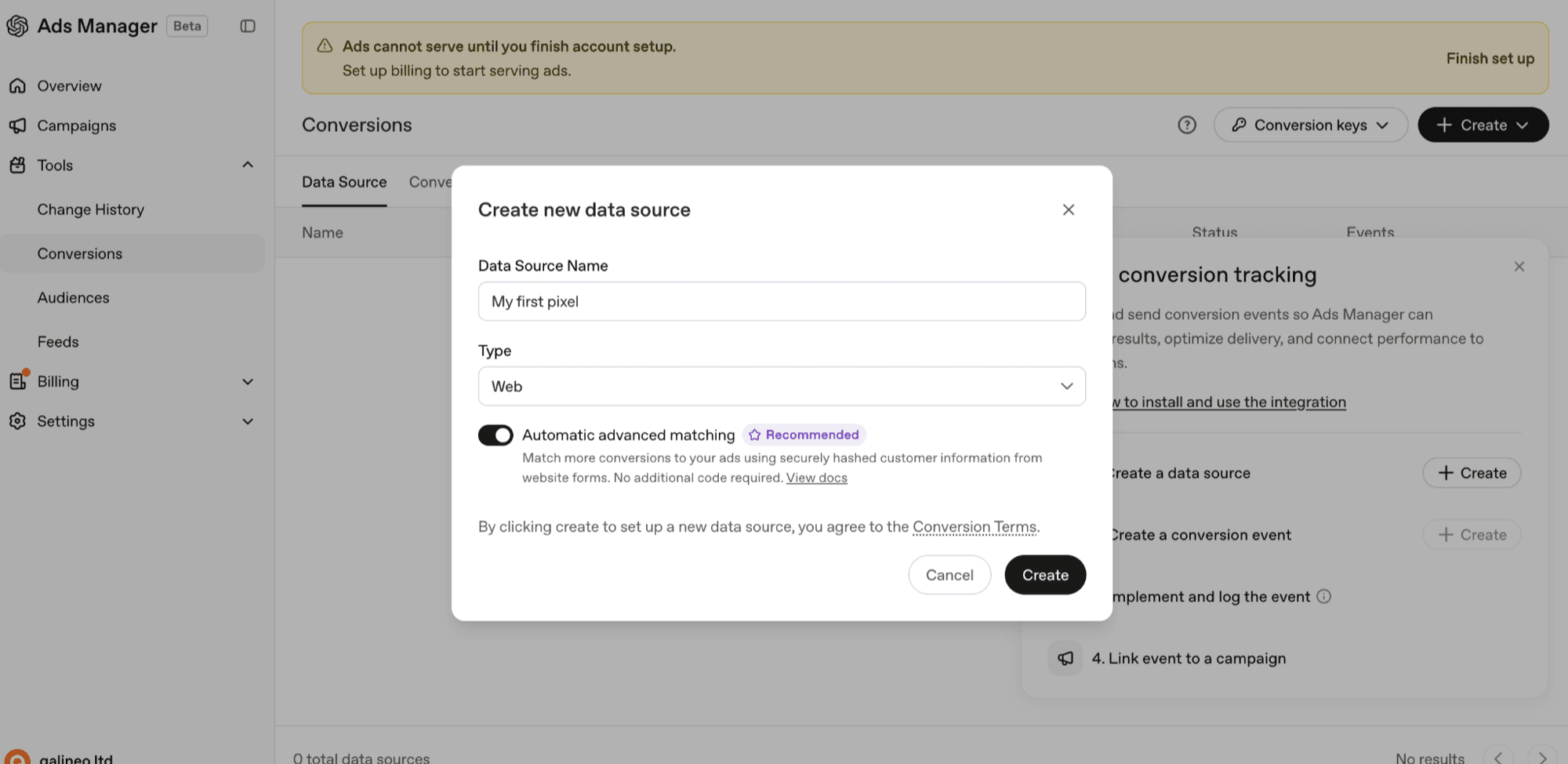
Dialog zum Anlegen einer Datenquelle mit dem Schalter Automatic advanced matching
Die Datenquelle in der englischen Oberfläche: Name, Typ Web und der Schalter Automatic advanced matching - als Recommended markiert und beim Anlegen bereits aktiv. Beim Anlegen wird zugleich den Conversion Terms zugestimmt.

Zielgruppen und Feeds

Zwei kurze Bereiche unter Tools: eigene Kundenlisten als einzige Zielgruppenquelle und der Produkt-Feed per SFTP.
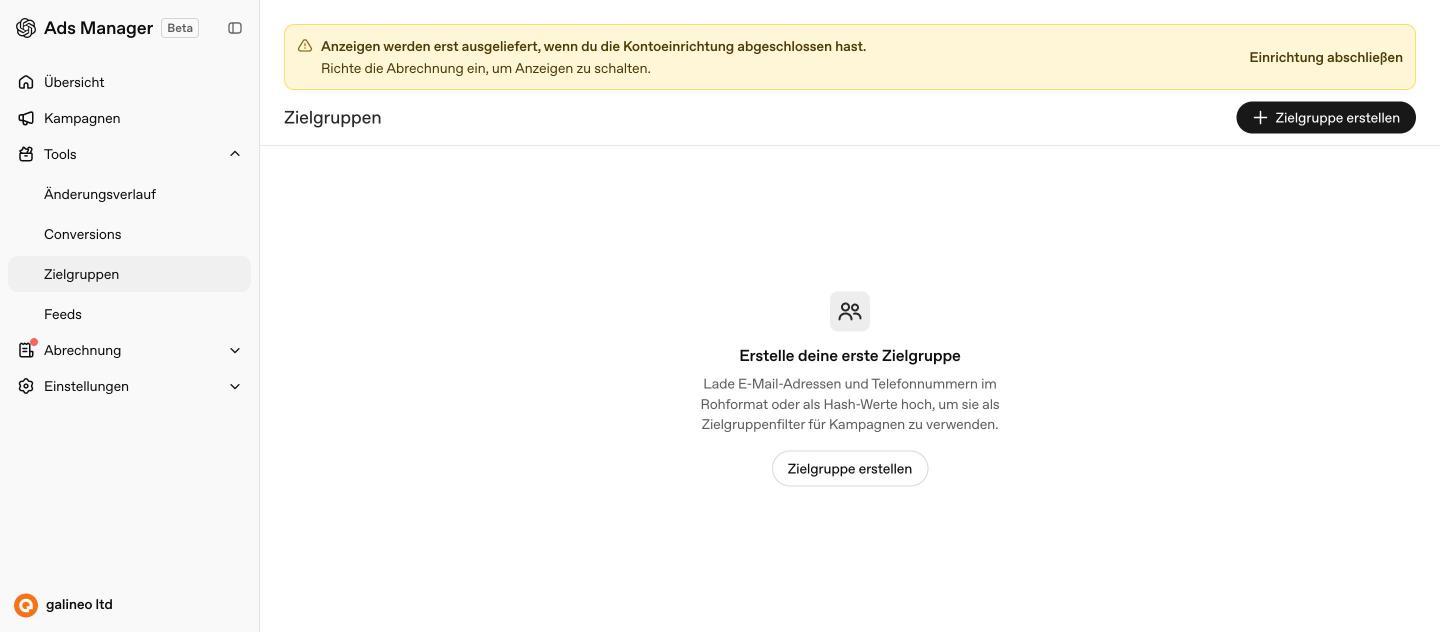
Zielgruppen-Bereich mit Upload von E-Mail-Adressen und Telefonnummern
Der Zielgruppen-Bereich kennt genau eine Quelle: hochgeladene E-Mail-Adressen und Telefonnummern, roh oder als Hash-Werte. Interessen, Demografie oder Website-Remarketing gibt es im Interface nicht.
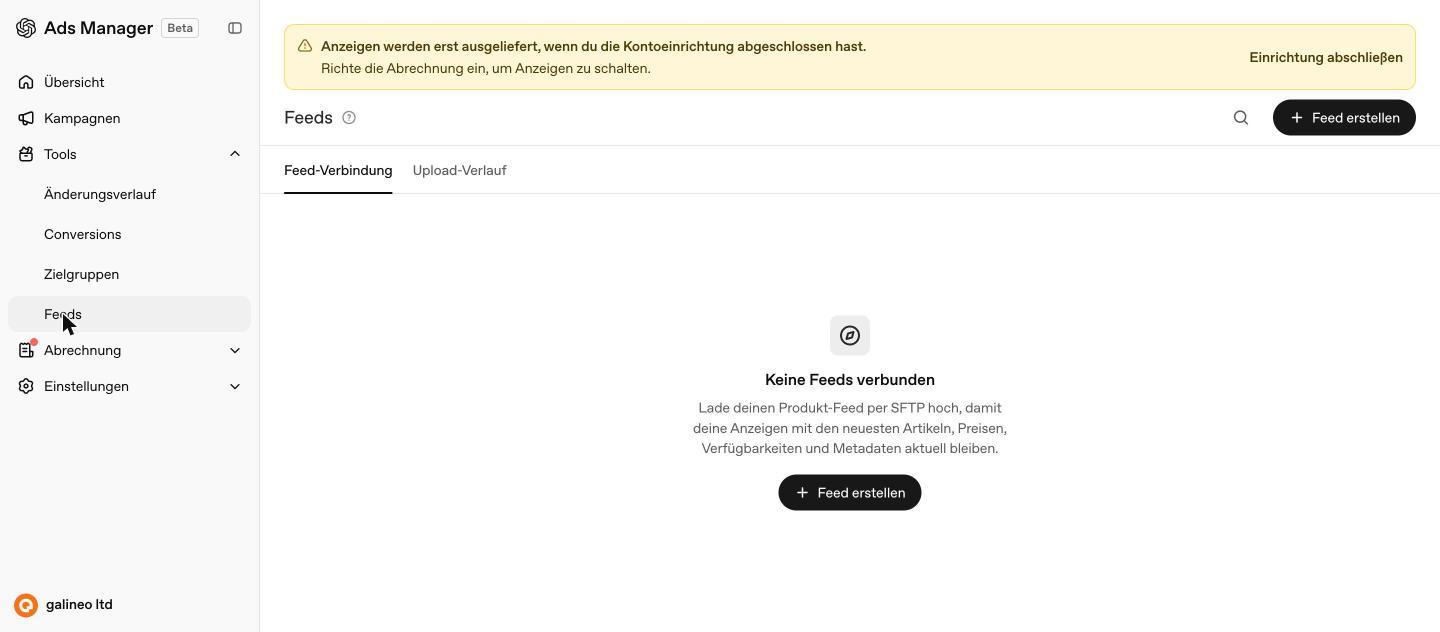
Feeds-Bereich mit SFTP-Upload für den Produkt-Feed
Der Feeds-Bereich: Der Produkt-Feed wird per SFTP hochgeladen, damit Artikel, Preise und Verfügbarkeiten aktuell bleiben. Zwei Tabs: Feed-Verbindung und Upload-Verlauf.

Einstellungen, Rollen, API

Die Verwaltungsseite des Kontos: Abrechnung als Pflicht vor der Auslieferung, Änderungsverlauf mit Export, Benutzerrollen - und API-Schlüssel, die sich ohne Antragsprozess direkt in den Einstellungen erstellen lassen.
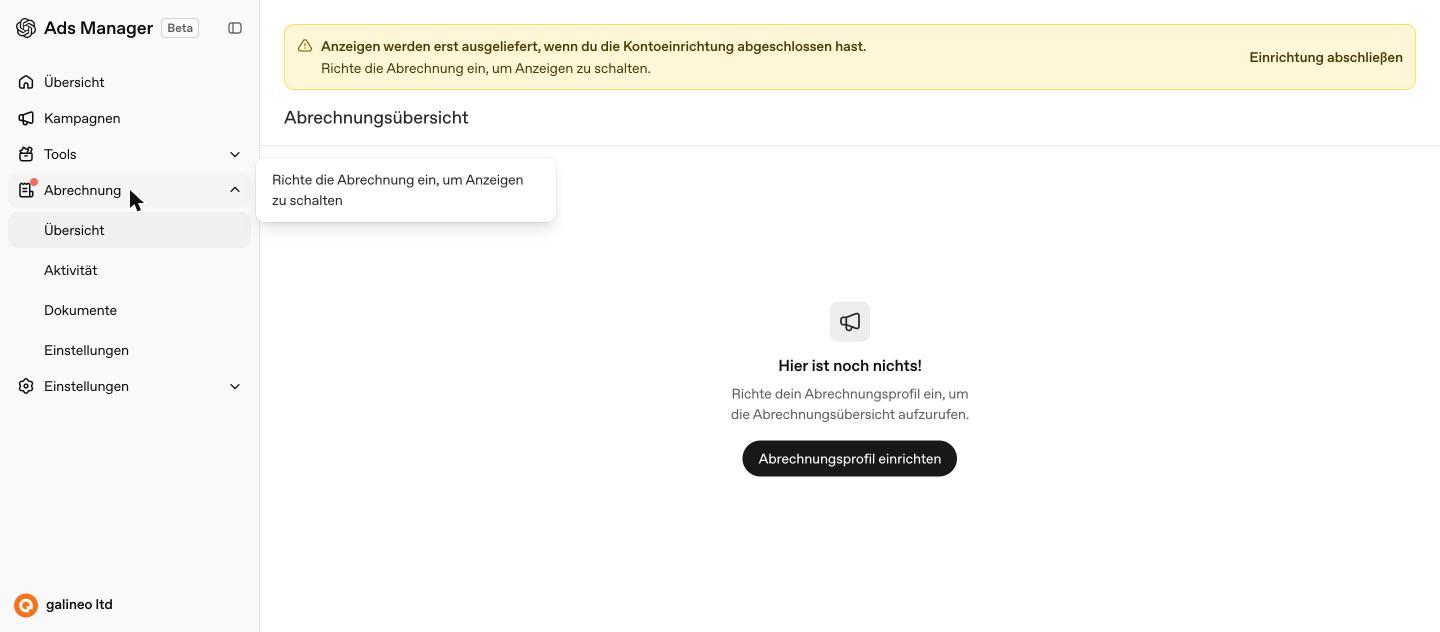
Abrechnungsbereich mit Untermenü im OpenAI Ads Manager
Die Abrechnung mit dem Untermenü Übersicht, Aktivität, Dokumente und Einstellungen. Das Abrechnungsprofil ist Pflicht, bevor Anzeigen ausgeliefert werden.
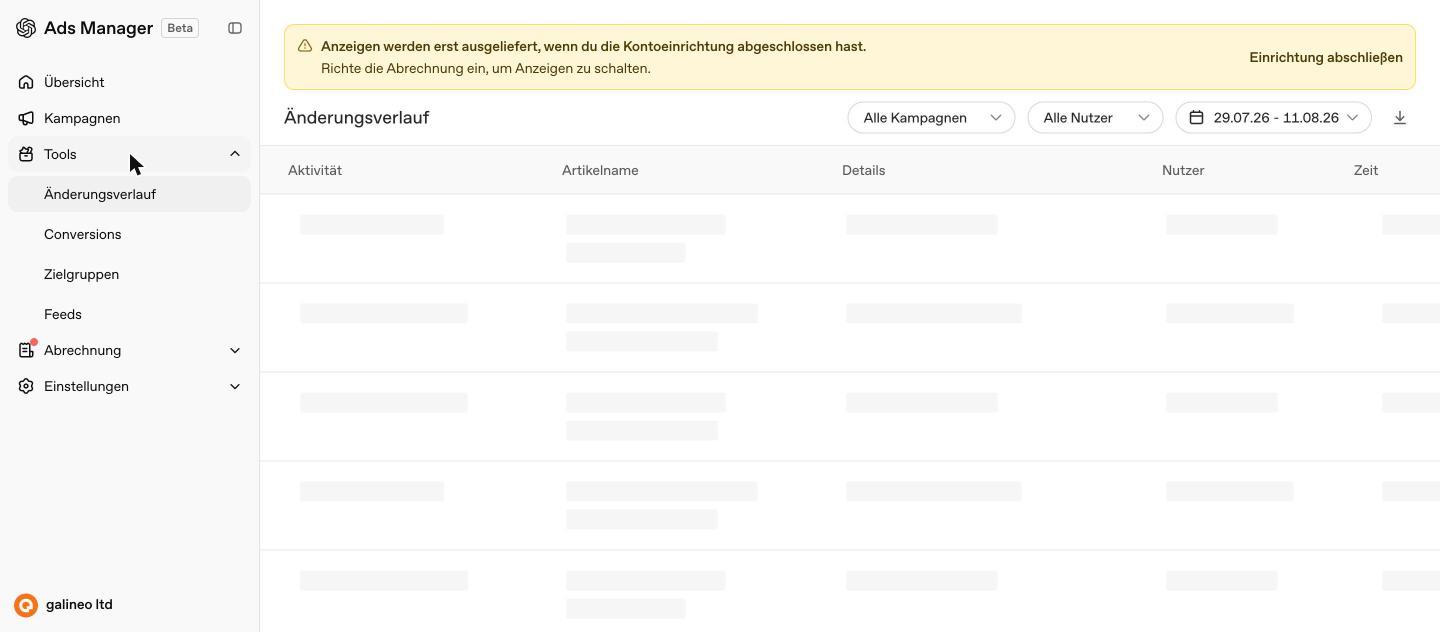
Änderungsverlauf unter Tools mit Spalten und Filtern
Der Änderungsverlauf unter Tools: Spalten für Aktivität, Artikelname, Details, Nutzer und Zeit, dazu Filter nach Kampagne, Nutzer und Zeitraum sowie ein Download-Export.
Kontoeinstellungen mit Kontoname, Zeitzone und API-Schlüsseln
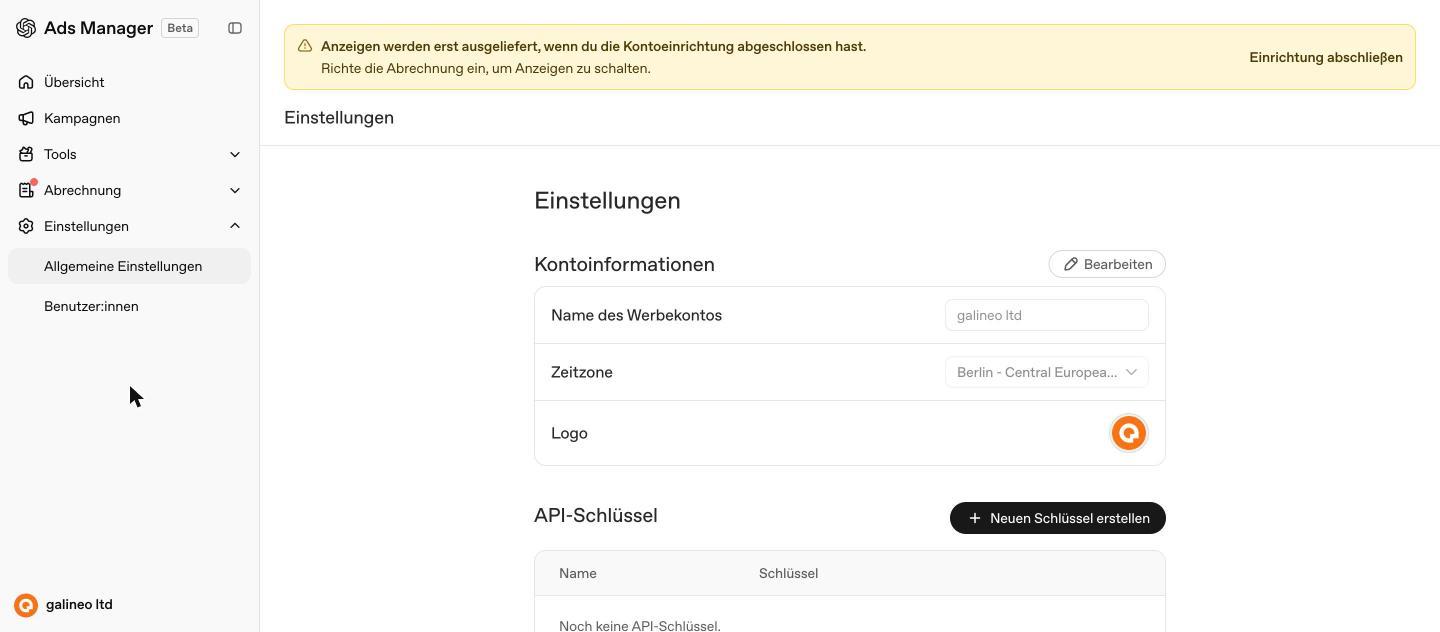
Die Kontoeinstellungen mit Kontoname, Zeitzone und Logo. API-Schlüssel lassen sich direkt hier im Konto erstellen.
Einstellungen mit API-Schlüsseln und Verwaltung der Conversion-Schlüssel
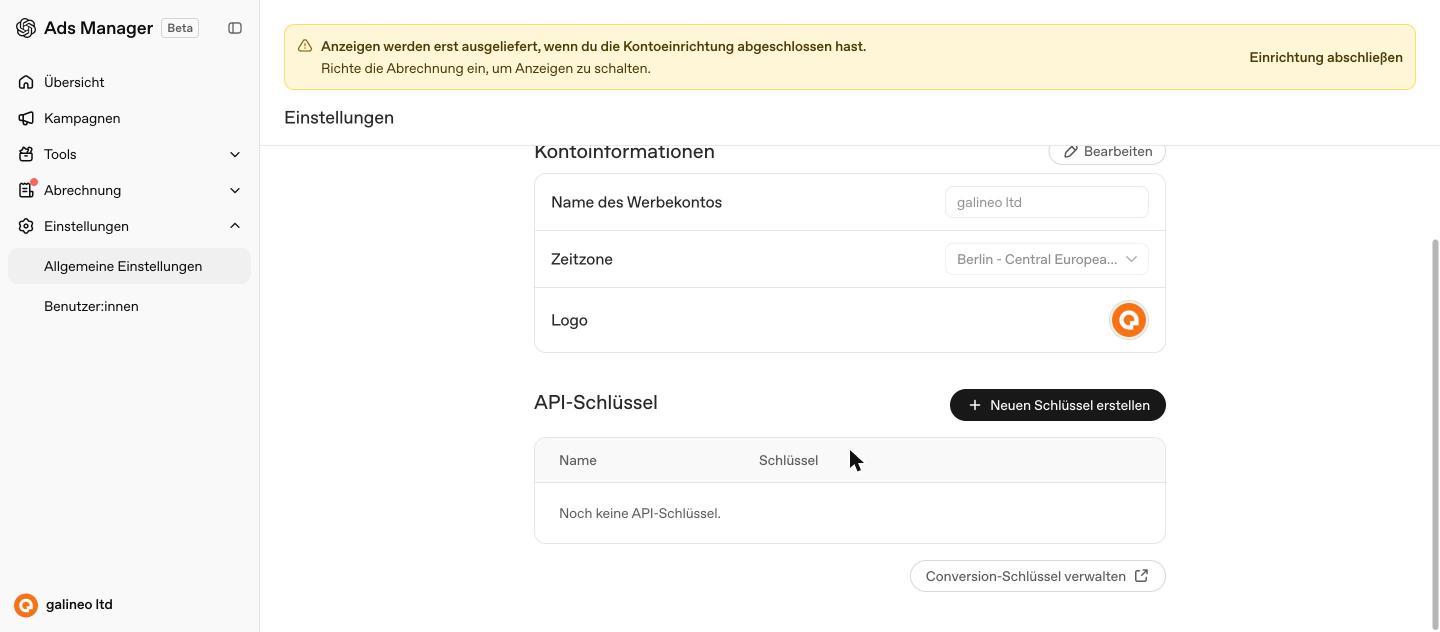
API-Schlüssel und der separate Verweis auf die Verwaltung der Conversion-Schlüssel in den Einstellungen.
Benutzerverwaltung mit Rollen und Einladungen
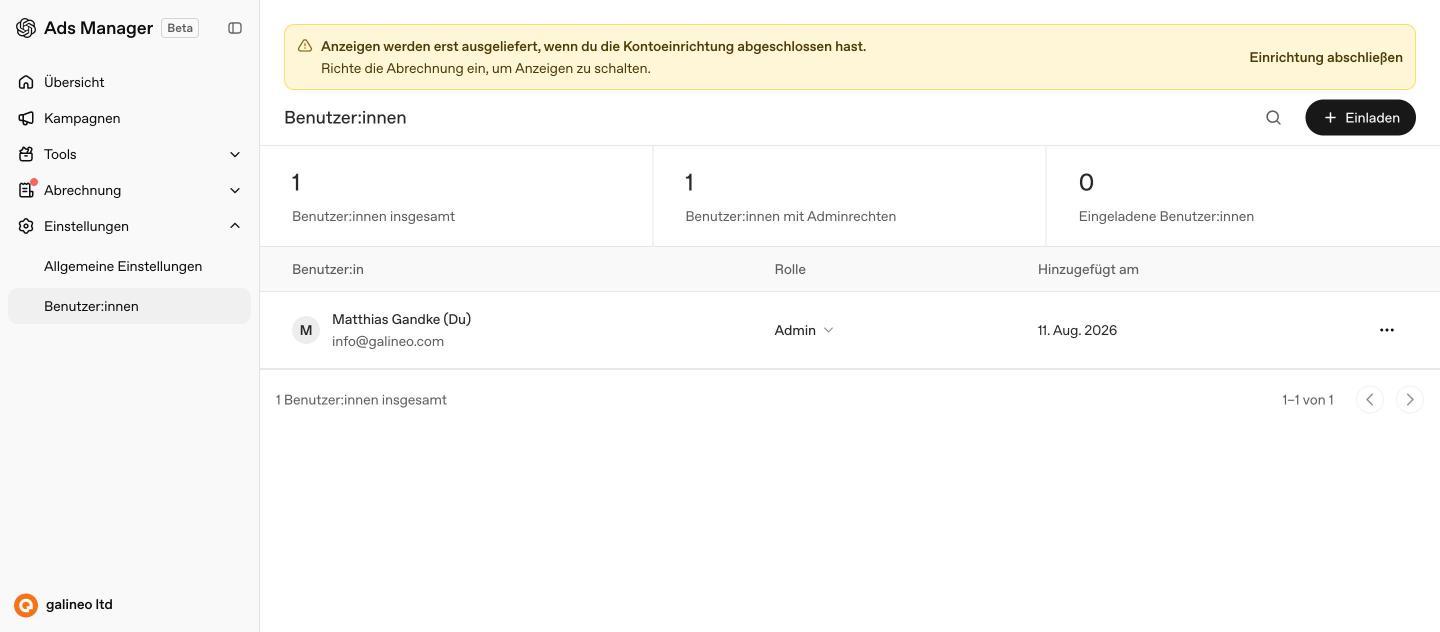
Benutzer:innen und Rollen: Einladungen laufen über die Einstellungen. Unser Konto führt die Rolle Admin.
Erstellen-Dropdown mit der Option Massen-Upload
Das Erstellen-Dropdown mit dem Massen-Upload als eigener Option.

Der KI-Wizard

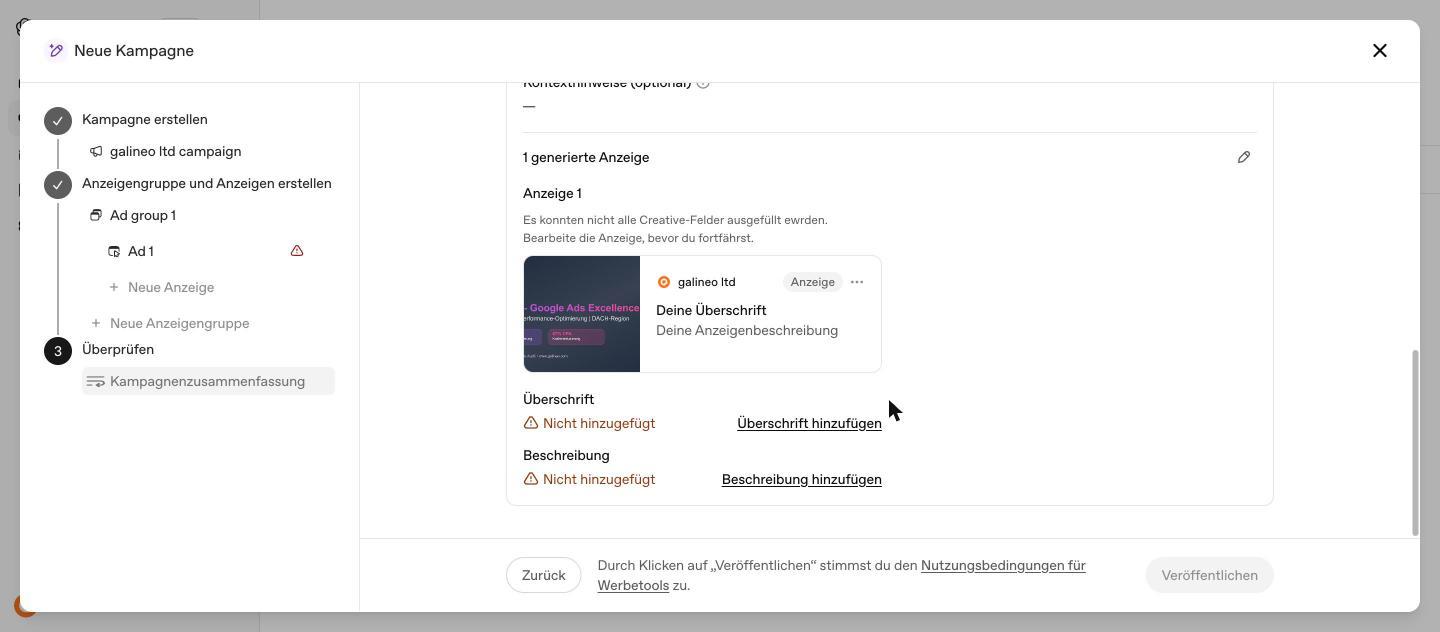
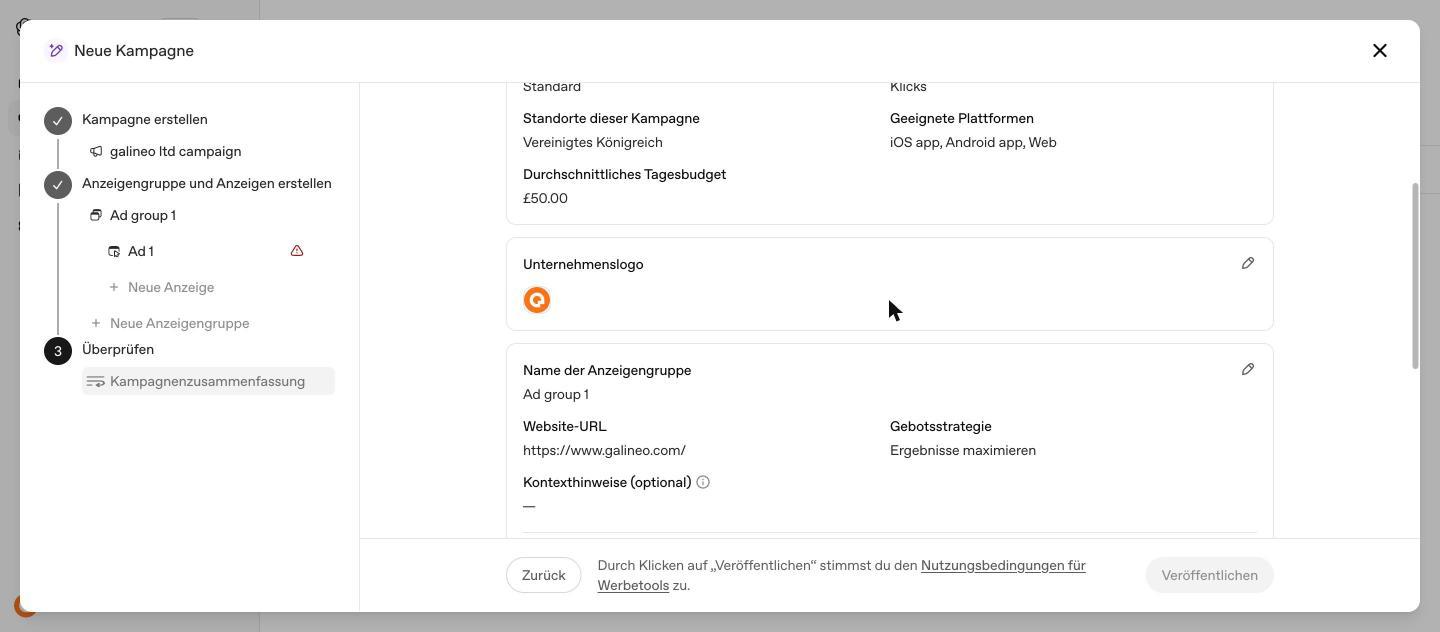
Der Wizard baut aus einer Website-URL eine vollständige Kampagne vor. In unserem Durchlauf blieb das Ergebnis unvollständig - die drei Bilder zeigen den Weg vom Vorschlag bis zur Fehlermeldung.
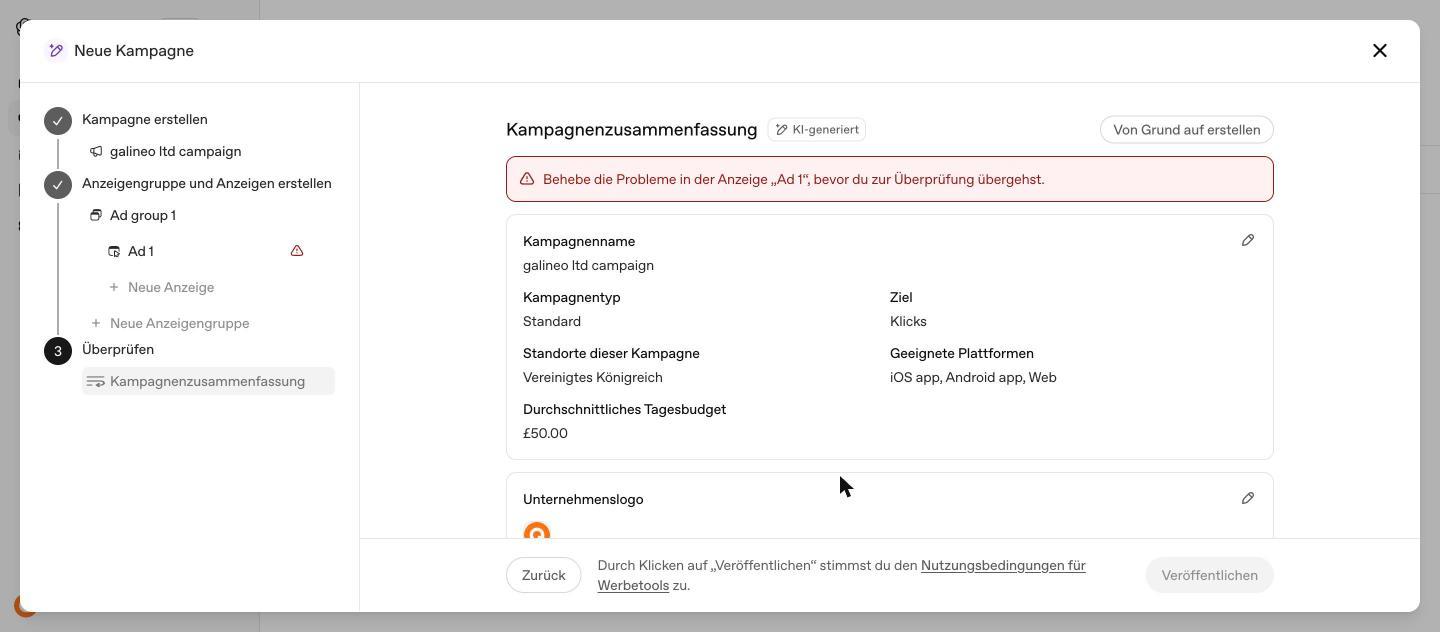
KI-generierte Kampagnenzusammenfassung mit Badge KI-generiert
Die Kampagnenzusammenfassung des Wizards mit dem Badge KI-generiert. Aus der Website-URL entsteht eine komplette Kampagne mit Name, Ziel, Standort, Plattformen, Tagesbudget und Anzeige. Ausweichoption: Von Grund auf erstellen.
Vom Wizard vorbefüllte Anzeigengruppe mit Kontexthinweisen in der Zusammenfassung
Die vom Wizard vorbefüllte Anzeigengruppe samt Kontexthinweisen in der Zusammenfassung.
Fehlermeldung zu unvollständigen Creative-Feldern in der Kampagnenzusammenfassung
Der ehrliche Befund aus unserem Durchlauf: Es konnten nicht alle Creative-Felder ausgefüllt werden - das Veröffentlichen war damit blockiert.

Quellen

Alle 30 Screenshots stammen aus einem Werbekonto von galineo im OpenAI Ads Manager, Stand August 2026, Beta-Status. Die Angaben zum Europa-Start (24. August, 31 Länder, Zugang zunächst über das Ads Solutions-Team, Ads Manager später in diesem Quartal) stammen aus der OpenAI-Ankündigung vom 18.08.2026.

Du willst in dieses Interface, bevor es alle können?

Wir haben den Weg über unsere Ltd. schon zurückgelegt und arbeiten in genau diesem Konto. Bis der Ads Manager in Europa freigeschaltet ist, bringen wir DACH-Kunden hinein und richten Kampagnen, Messung und Budget so ein, dass der Start eine Antwort liefert.

ChatGPT Ads Setup ansehen